

실손24 앱으로 간편하게 청구하려다 서류 보완 요청이나 ‘청구 실패’ 알림을 받고 당황하셨나요? 청구 완료 후 누락된 서류를 제출하는 방법부터, 숨겨진 진료비 영수증 확인 경로, 그리고 청구 실패 시 재전송 타이밍까지! 보험 청구 서류제출 실손24 앱 자주 묻는 질문을 안내합니다.
실손24 앱 서류 다운로드
【1분 순삭 요약】바쁜 당신을 위한 핵심 포인트
①서류 더 내라고 할 때
-앱에서는 수정 불가! 가입한 보험사(팩스/앱)로 직접 보내세요.
②내 영수증 보고 싶을 때
-미청구: [나의 실손청구] → 더보기(점 3개)
-청구완료: [마이페이지] → [청구이력]
-주의: 눈으로만 확인 가능, 다운로드는 안 됩니다.
③청구가 실패했을 때
-3일(72시간) 이내: 오류 수정 연락 오면 앱에서 [재전송]
-3일 이후: 기다리기 힘들면 내역 [삭제] 후 보험사로 직접 청구
-문의: 1811-3000 (평일 9~18시)
I. 실손24 청구 완료 후 서류 추가 제출 방법
【질문】“보험사로부터 보완서류 추가제출 요청을 받았습니다. 서류 추가 가능한가요 ?”
■ 앱 내 수정 및 추가 가능 여부
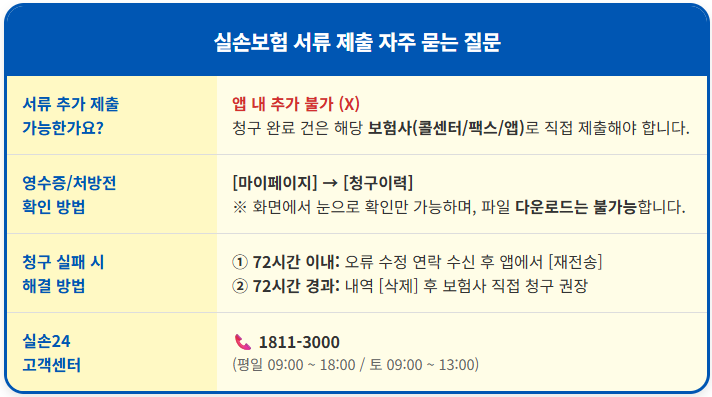
① 실손24 앱을 통해 이미 ‘청구 완료’ 상태가 된 건은 앱 내에서 서류를 추가하거나 변경할 수 없다.
② 시스템상 한 번 전송된 데이터는 수정 권한이 잠기기 때문이다.
■ 올바른 보완 서류 제출 경로
① 보험사로부터 보완 요청을 받았다면, 실손24 앱이 아닌 해당 보험사(콜센터, 홈페이지, 공식 앱 등)로 직접 제출해야 한다.
② 상세한 절차 안내가 필요하다면 실손24 고객센터(1811-3000)를 통해 문의 가능하다.
II. 자동전송 서류(진료비 영수증 등) 확인 및 열람
【질문】“자동전송서류(진료비영수증, 진료비 세부내역서, 원외처방전, 약제비 영수증)를 보고 싶은데 어디서 확인해야 하나요?”
■ 청구하지 않은 건(미청구) 서류 미리보기
① 실손24 로그인 후 [나의 실손청구] → [보험사 및 병원 조회] 순서로 이동한다.
② 진료내역 화면에서 미청구 항목 우측 상단 ‘더보기(점 3개)’ 아이콘을 누른다.
③ 진료비 계산서, 세부 내역서, 처방전 등을 미리 볼 수 있으나, 파일 다운로드나 스캔 저장은 불가능하다.
■ 청구 완료된 건 서류 확인하기
① [마이페이지] → [청구이력] → [제출서류] 탭에서 확인 가능하다.
② 자동 전송된 서류는 화면상 확인만 가능하며 다운로드는 지원하지 않는다.
③ 단, 사용자가 별도로 촬영하여 첨부한 추가 서류는 다운로드가 가능하다.
④ 본인이 청구한 건만 조회되며, 대리 청구(자녀 포함) 건은 미리보기가 제한된다.
III. 청구 실패 알림톡 수신 시 단계별 대처법
【질문】“보험금 청구가 실패되었다고 알림톡을 받았어요 (청구실패)”
■ 초기 대응 단계 (발생 직후 ~ 2일)
① 청구 실패가 발생하면 시스템 담당자가 1~2일간 원인 파악 및 수정 조치를 진행한다.
② 원인이 파악되면 콜센터에서 진행 상황을 전화로 안내하므로 대기한다.
■ 수정 완료 시 조치 (72시간 이내)
① 오류가 해결되었다는 안내를 받았다면, 실패 시점 기준 3일(72시간) 이내에 앱에서 직접 ‘재전송’ 버튼을 누른다.
■ 장기화 예상 시 조치 (72시간 경과 후)
① 수정에 오랜 시간이 걸린다는 안내를 받았다면, 3일 경과 후 앱에서 해당 청구 내역을 삭제한다.
② 삭제 후에는 가입한 보험사로 직접 청구하거나, 추후 조치가 완료된 뒤 실손24를 통해 신규 재청구를 진행한다.
③ 부모님이나 제3자 청구 건이었다면, 삭제 후 재청구 시 위임 동의 절차를 다시 밟아야 한다.
인기 추천정보
▶생활소식 바로가기 ☞
▶일상정보 바로가기 ☞
▶독유당 이야기 바로가기 ☞